Jumat, 25 Mei 2012

cara mengubah tampilan ubuntu menjadi mint 12

selamat datang di Blog Dhiky , artikel kali ini membahas tentang cara mengubah ubuntu 11.10 menjadi mint 12,

 Ubuntu-MintPERINGATAN !!! Pada beberapa bagian, tutorial ini akan menyentuh dasar-dasar desktop Ubuntu yang berisiko terjadi kesalahan. Oleh karenanya, artikel ini TIDAK ditujukan bagi pemula yang baru saja mengenal Linux khususnya Ubuntu atau yang baru pertama menggunakan sistem Linux sehingga belum cukup paham alur kerja yang dijabarkan dalam tutorial ini. Namun, sebagai bahan bacaan untuk melengkapi pengalaman tentu tidak ada larangan.

Ini juga dapat dijadikan sebagai langkah awal bagi Anda yang berminat untuk membuat distro berbasis remaster Ubuntu, sekurangnya hasil akhir dari langkah-langkah yang dilakukan telah menjadikan sistem berubah dari aslinya.

Pertama yang harus dilakukan adalah menginstall paket-paket yang dibutuhkan. Seperti telah kami sampaikan di atas, Mint 12 menggunakan Gnome shell sebagai antar muka, bukan Unity, sehingga paket yang perlu ditambahkan adalah paket "gnome-shell" dan "gnome-tweak-tool", dua paket tersebut wajib diinstall terlebih dahulu. Paket lain yang sangat disarankan untuk diinstall adalah "Synaptic" dan paket "Gdebi". Adapun cara menambahkan paket-paket tersebut dapat Anda temukan dalam tutorial "Cara Mudah Menggunakan Ubuntu 11.10 Oneiric Ocelot" yang telah kami sampaikan sebelumnya.

Pastikan komputer sudah terhubung ke internet, install paket gnome-shell menggunakan Ubuntu software center atau menginstallnya melalui terminal dengan memberi perintah "sudo apt-get install gnome-shell". Setelah Gnome shell berhasil diinstall, logout dari sesi saat ini. Pada layar login LightDM, pilih sesi GNOME dengan cara mengklik icon gear untuk menjalankan desktop Ubuntu menggunakan Gnome shell sebagai antar muka.

Sabtu, 28 April 2012

cara mereset password user administrator pada windows xp,vista atau 7

Kalau suatu saat sobat lupa  user password di windows (xp, vista, 7), itu tidak terlalu masalah, karena masih bisa direset menggunakan account administrator , tetapi kalau yang lupa adalah password administratornya, ini baru masalah karena sudah barang tentu  tidak bisa di-reset menggunakan  account user
 
Ada cara alternatif untuk  mengatasi kalau sobat lupa password administrator, sebelum  menggunakan jalan terakhir yaitu menginstal ulang windowsnya, caranya yaitu dengan me-reset password menggunakan tool
berikut.
  • Silakan download softwarenya DI SINI,  ukurannya sekitar 3,6 MB, (suport windows xp dan vista juga windows 7)
  • Extract file zipnya, didalamnya ada file iso(cd080802.iso), kemudian copykan (burn) ke CDR blank menggunakan software burning seperti  nero, roxio..dll.
  • Booting komputer menggunakan CD yang telah kita buat (set komputer (bios)agar first bootnya ke CD/DVD drive).

Untuk Microsoft Windows yang terinstall secara standard (yang umum), sampai step/urutan ke 7 kita tinggal tekan enter .

1. Tampilan pertama seperti ini

2. Tekan Enter,  tunggu loading beberapa

Selasa, 24 April 2012

belajar mikrotik (pendahuluan)

Untuk kita belajar konfigurasi, kita hanya perlu softcopy trial dari RouterOS nya doank …
bisa didownload di http://mikrotik.co.id/download.php


Setelah selesai mendownload ISO file dari RouterOS sekarang saatnya instalasi.
Untuk belajar (sx lagi), gak perlu bingung2…
jgn install ini langsung ke komputer anda… hehe…
Pakai software Virtual Machine (VM) seperti VMWare, Virtual PC, atau Virtual Box
untuk menginstall Router OS ke komputer anda.. (untuk menghindari kejadian2 yang diinginkan…)
Untuk artikel ini, saia akan mencontohkan penginstalan dengan memakai VMWare…
  1. Buka VMWare Workstation anda, pilih New Virtual Machine.

  2. Pilih Installer disc image file (iso) lalu klik browse untk memilih file image dari cd instalasi RouterOS yang telah anda download.

  3. Setelah selesai pembuatan VM, klik Power On ( yang saia bulati di gambar ) untuk menjalankan VM anda.  
  4. Pilih paket RouterOS yang akan di install. Pada tahap pembelajaran pilih semua paket yang tersedia dengan menekan tombol keyboard a, kemudian tekan i untuk memulai instalasi. Lalu tekan n karena kita akan menginstall dengan konfigurasi yang baru. Dan tekan y untuk konfirmasi melanjutkan instalasi.

  5. Selesai. Dan terakhir, tekan ENTER untuk reboot.

Setelah proses reboot selesai, RouterOS siap disantap ( selagi hangat…  )
untuk default, biasanya username adalah

cara menginstall mdem smartfren CE682 di ubuntu 11.10

Berikut adalah cara menginstall modem Smartfren CE 682 di Ubuntu :

1.karna di Ubuntu 11.10 tidak disertakan paket wvdial . kita mesti download paket wvdial terlebih dahulu .
paket wvdial yang mesti di download

* kalau kita mempunyai koneksi internet . kita bisa langsung download lewat terminal, caranya :

- buka terminal (ctrl+alt+t)

- kemudian masuk ke root, caranya ketikan diterminal : sudo su . kemudian masukan password root. Kemudian ketik sudo apt-get install wvdial . cara yang ini langsung terinstall .

* jika kita download paket wvdial secara terpisah, maka cara install paket tersebut adalah


2. ketika sudah terinstall paketnya .colokan modem ke slot usb . kemudian ketik perintah di terminal

Minggu, 22 April 2012

Cara menghilangkan titik putih pada backgound lightDM di ubuntu

Tampilan ubuntu 11.10 memang keren apa lagi ubuntu 11.10 sudah didukung oleh gnome shell 3. Untuk mengubah background login screen dari Ubuntu 11.10 Anda bisa menggunakan program Simple LightDM Manager. Dengan program Simple LightDM Manager Anda bisa mengubah background dan logo Ubuntu yang muncul pada saat halaman login Ubuntu tampil.Tapi disaat kita masuk ke login tampilan ubuntu 11.10 terdapat titik-titik putih kecil yang tidak bisa diganti. Pada saat menggunakan background default titik-titik putih ini memang terlihat pas, tapi setelah diganti dengan background lain malah menjadi mengganggu.


Untuk menghilangkan titik-tik putih tersebut dapat kita lakukan dengan cara dibawah ini :

konfigurasi samba server pada linux ubuntu


Samba adalah himpunan aplikasi yang bertujuan agar komputer dengan sistem operasi Linux, BSD ( atau UNIX lainnya) dapat bertindak sebagai file dan print server yang berbasis protokol SMB (session message block). Jaringan yang semacam ini biasa dijumpai pada Windows workgroup atau Windows NT Domain. Samba juga dilengkapi dengan beberapa program bantu sehingga sistem operasi Linux (dan UNIX lainnya) bisa mengakses resources yang ada pada jaringan Windows yang telah ada. Bisa dikatakan, Samba adalah jembatan penghubung antara Windows dan UNIX.
Samba terdiri atas dua program yang berjalan di background: SMBD dan NMBD. Secara singkat dapat disebutkan bahwa SMBD adalah file server yang akan menghasilkan proses baru untuk setiap client yang aktif sementara NMBD bertugas mengkonversi nama komputer (NetBIOS) menjadi alamat IP sekaligus juga memantau share yang ada di jaringan. Kerja SMBD sendiri diatur melalui file konfigurasi /etc/samba/smb.conf. Dengan membuat file konfigurasi yang tepat, Samba dapat dijadikan file server, print server, domain controller, dan banyak fungsi lainnya.
Untuk Instalasi dan Konfigurasi Samba, bisa ikuti langkah-langkah di bawah ini :
  1. Install paket samba dan kroni-kroninya :
    apt-get install samba samba-common samba-doc winbind smbclient
  2. Konfigurasi file
    /etc/samba/smb.conf
    sebagai berikut atau ganti isi file dengan code di bawah ini :

mempercantik tampilan icon ubuntu 11.10, dengan FS icon


Siapa sih yang enggak betah dengan tampilan dekstop yang indah yang membuat mata kita tak bosan memandang ? Buat sobat yang memang sedang mencari tampilan dekstop khususnya desktop Linux supaya lebih indah dan sesuai dengan keinginan sobat, mungkin bisa mempertimbangkan sebuah icon yang sepertinya masih dalam pengembangan.
FS Icons Ubuntu dari Deviant Art, memang dapat didownload untuk menggantikan tampilan icon folder yang ada di dekstop linux sobat. Saat ini memang baru icon folder saja yang ada.., tapi mudah-mudahan kedepannya semua icon di dekstop bisa dibuat makin indah dengan FS Icons Ubuntu.
FS Icons Ubuntu
Tampilan Folder Home di Ubuntu


Nah buat sobat Linux yang ingin mengunduh icon

mempercantik tampilan ubuntu dengan Awoken 2.3 Icon Theme

Awoken 2.3 memang telah mengalami penyesuaian sehingga pada update terakhir sangat pas digunakan pada desktop unity ataupun gnome shell.
Dan yang menarik pada Awoken 2.3 icon theme ini adalah kita bisa memodifikasi warna dari icon-icon tersebut, namun kita harus mengetahui terlebih dahulu kode warna RGB dari warna yang kita inginkan. Sedangkan untuk memulai memodifikasi warna icon Awoken 2.3 dapat menggunakan perintah ini :

awoken-icon-theme-customization

Nah.. buat sobat yang ingin mencoba menggunakan Awoken 2.3 icon theme ini, bisa memasang dengan sumber software PPA melalui perintah berikut ini :

sudo add-apt-repository ppa:alecive/antigone

mengubah tampilan ubuntu 11.10 menjadi linux mint

Cara merubah tampilan Ubuntu 11.10 menjadi Mint? Sobat memang tidak salah baca, tampilan Ubuntu 11.10 oneiric ocelot bisa disulap menjadi tampak seperti LinuxMint Meta Mate. Kenapa memakai Mate ? Karena Rilis Mint terbaru yaitu Mint 12 dengan codename Lisa memang menggunakan dekstop mate.
O ya, buat sobat yang belum tahu apa itu mate, sedikit saya singgung kalo Mate itu sebenarnya adalah pengembangan dari desktop gnome 2 yang dihentikan pengembangannya setelah rilis gnome 3. Karena hal tersebut maka munculah istilah GNOME2 fork, yang selanjutnya dikenalkan mate desktop environment. Jadi secara singkatnya mate itu sama dengan pengembangan dari gnome2.
Kembali lagi ke topik utama! Cara merubah tampilan Ubuntu 11.10 menjadi Mint, tentu saja dengan menggunakan sumber software dari repository LinuxMint. Ya jadi pertama-tama kita harus menambahkan sumber repository linux Mint yaitu dengan mengedit file source.list.
Pada terminal ketik : sudo gedit /etc/apt/sources.list

Kemudian tambahkan : deb http://packages.linuxmint.com/ lisa main upstream import , pada jendela gedit, dan jangan lupa untuk disimpan.

Senin, 16 April 2012

mengubah tampilan ubuntu 11.10 menjadi macbuntu-Xi

Ubuntu 11.10 Oneiric Ocelot datang dengan membawa perubahan besar di sektor GUI. Berbasis Gnome 3, Oneiric kini telah mendukung penerapan gtk 3 pada desktop. Bagi sebagian besar pengguna, keindahan tampilan desktop Ubuntu selalu menjadi daya tarik.

Macbuntu-Xi
Tutorial berikut akan kami sajikan cara menghias desktop Ubuntu 11.10 dengan mengubah theme Ambiace menjadi Macbuntu-Xi untuk membuat tampilan Ubuntu seperti tampilan Mac OS X.Macbuntu-Xi theme adalah theme yang kami modifikasi dari theme Macbuntu dengan penambahan dan penyesuaian beberapa komponen agar dapat berjalan dengan baik pada Ubuntu 11.10.

Untuk dapat mengubah tampilan Ubuntu 11.10 dengan theme Macbuntu-Xi, beberapa paket aplikasi harus Anda instal terlebih dahulu. Paket-paket tersebut adalah Gnome-tweak-tool dan Compizconfig-settings-manager yang akan kita gunakan untuk melakukan pengaturan theme dan efek-efek desktop. Bagi Anda yang kesulitan menginstal kedua paket itu, silahkan membaca artikel kami Cara mudah menggunakan Ubuntu 11.10.

Kamis, 12 April 2012

sejarah internet


A.Internet
1.Pengertian Internet
Internet dapat diartikan sebagai jaringan komputer luas dan besar yang mendunia, yaitu
menghubungkan pemakai komputer dari suatu negara ke negara lain di seluruh dunia,
dimana di dalamnya terdapat berbagai sumber daya informasi dari mulai yang statis
hingga yang dinamis dan interaktif.
2. Sejarah internet
Berikut sejarah kemunculan dan perkembangan internet.
Sejarah intenet dimulai pada 1969 ketika Departemen Pertahanan Amerika, U.S.
Defense Advanced Research Projects Agency(DARPA) memutuskan untuk
mengadakan riset tentang bagaimana caranya menghubungkan sejumlah komputer
sehingga membentuk jaringan organik. Program riset ini dikenal dengan nama
ARPANET. Pada 1970, sudah lebih dari 10 komputer yang berhasil dihubungkan satu
sama lain sehingga mereka bisa saling berkomunikasi dan membentuk sebuah jaringan.
Tahun 1972, Roy Tomlinson berhasil menyempurnakan program e-mail yang ia ciptakan
setahun yang lalu untuk ARPANET. Program e-mail ini begitu mudah sehingga langsung
menjadi populer. Pada tahun yang sama, icon @juga diperkenalkan sebagai lambang
penting yang menunjukkan "at" atau "pada". Tahun 1973, jaringan komputer ARPANET
mulai dikembangkan ke luar Amerika Serikat.

sharing koneksi internet menggunakan linux os

artikel ini membahas tentang sharing koneksi internet dengan menggunakan sistem operasi linux sebagai gateway, dimana pc so windows dan pc linux sebagai client.


adapun langkah-langkahnya sebagai berikut : 

* Pastikan ada login sebagai root

* Siapkan 1 Unit komputer yang sudah terinstall PCLinuxOS dengan 1 atau lebih NIC pada komputer tersebut.
* Sambungkan PCLinuxOS kedalam jaringan (LAN) anda baik meggunakan kabel ataupun perangkat wireless. Disini saya menggunakan kabel UTP sebagai jalur komunikasi IP (Internet Protocol) dalam jaringan saya.
* Setelah PCLinuxOS tersambung dan semua komputer bisa berhubungan dengan PCLinuxOS maka langkah selanjutnya adalah membuat sambungan koneksi internet pada PCLinuxOS. Disini saya menggunakan keoneksi internet Dial Up GSM dari Telkomsel Flash (Telkomsel Flash Unlimited ) dengan menggunakan mini USB kabel dan Motorola V3i sebagai modem. Untuk tipe koneksi internet lainnya bisa di sesuaikan dan di konfirmasikan kepada pihak Provider anda.

install GNOME 3 pada ubuntu 11.10

Ubuntu 11.10 Oneiric Ocelot sudah release. Tidak sabar saya langsung mendownload dan menginstall untuk melihat feature terbaru dari release ini. Salah satu hal yang menarik perhatian saya adalah penggunaan Gnome 3 yang terdapat pada release ini. Setelah menginstall, saya mencoba menggunakan pilihan Gnome Environment. Nah disini muncul keanehan 
Keanehan yang saya maksud ternyata tidak ada pilihan Gnome pada option. Yang ada hanya Ubuntu dan Ubuntu 2D. Lalu dimana nih Gnome 3 ?. Setelah googling sebentar akhirnya saya paham bahwa desktop

tips cara merestart xserver pada linux ubuntu 11.10

Untuk melakukan restart XServer, biasanya kita menggunakan kombinasi tombol Ctrl+Alt+Bacspace. Sayangnya pada Ubuntu 11.10 kita tidak dapat menggunakan kombinasi tombol tersebut. Pada posting kali ini saya akan menjelaskan tutorial singkat cara mengaktifkan kombinasi tombol tersebut
Berikut ini merupakan tutorial langkah demi langkah untuk mengaktifkan kombinasi tombol tersebut. Saya mengasumsikan bahwa kamu menggunakan desktop Unity dan bukan desktop lain
  1. Klik tombol yang berlogo Ubuntu yang terletak di pojok kiri atas dan ketikkan keyboard pada textboxnya dan pilih menu keyboard layout. Untuk lebih jelasnya coba perhatikan gambar dibawah ini

Rabu, 11 April 2012

perhitungan subnetting


Penghitungan subnetting bisa dilakukan dengan dua cara, cara binary yang relatif lambat dan cara khusus yang lebih cepat. Pada hakekatnya semua pertanyaan tentang subnetting akan berkisar di empat masalah: Jumlah Subnet, Jumlah Host per Subnet, Blok Subnet, dan Alamat Host- Broadcast.
Penulisan IP address umumnya adalah dengan 192.168.1.2. Namun adakalanya ditulis dengan 192.168.1.2/24, apa ini artinya? Artinya bahwa IP address 192.168.1.2 dengan subnet mask 255.255.255.0. Lho kok bisa seperti itu? Ya, /24 diambil dari penghitungan bahwa 24 bit subnet mask diselubung dengan binari 1. Atau dengan kata lain, subnet masknya adalah: 11111111.11111111.11111111.00000000 (255.255.255.0). Konsep ini yang disebut dengan CIDR (Classless Inter-Domain Routing) yang diperkenalkan pertama kali tahun 1992 oleh IEFT.
Pertanyaan berikutnya adalah Subnet Mask berapa saja yang bisa digunakan untuk melakukan subnetting? Ini terjawab dengan tabel di bawah:

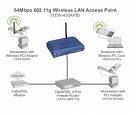
konfigurasi access point

Ada dua buah perangkat wireless, satu buah jenis wireless Access Point (AP) dan sebuah lagi Wireless Cable/DSL Router. Kedua perangkat ini sudah lama tidak difungsikan secara optimal, langsung saja timbul rasa penasaran untuk melakukan konfigurasi AP. Model dan merk perangkat wireless tidak disebutkan, karena tidak dapat fee dari vendor dan memungkinkan exploitasi menjadi lebih mudah oleh pengakses ilegal yang ada di area sekitar kantor he.. he..

Konfigurasi pertama dilakukan terhadap AP, ada passwordnya, password default telah berganti, tidak perlu bertanya ke konfigurator sebelumnya, cari cara untuk melakukan reset ke default factory setting di google.com, dapat beberapa informasi dari forum/milis, setelah dicoba akhirnya konfigurasi AP kembali ke setting awal.

sistem operasi


Sistem operasi atau dalam bahasa Inggris: operating system atau OS adalah perangkat lunak sistem yang bertugas untuk melakukan kontrol dan manajemen perangkat keras serta operasi-operasi dasar sistem, termasuk menjalankan software aplikasi seperti program-program pengolah kata dan browser web.

Secara umum, Sistem Operasi adalah software pada lapisan pertama yang ditaruh pada memori komputer pada saat komputer dinyalakan. Sedangkan software-software lainnya dijalankan setelah Sistem Operasi berjalan, dan Sistem Operasi akan melakukan layanan inti umum untuk software-software itu. Layanan inti umum tersebut seperti akses ke disk, manajemen memori, skeduling task, dan antar-muka user. Sehingga masing-masing software tidak perlu lagi melakukan tugas-tugas inti umum tersebut, karena dapat dilayani dan dilakukan oleh Sistem Operasi. Bagian kode yang melakukan tugas-tugas inti dan umum tersebut dinamakan dengan "kernel" suatu Sistem Operasi.

Sistem Operasi secara umum terdiri dari beberapa bagian :

1.Mekanisme Boot, yaitu meletakan kernel ke dalam memory kernel, kernel dapat dikatakan sebagai inti dari Sistem Operasi.

2.Command Interpreter atau Shell, bertugas untuk membaca input berupa perintah dan menyediakan beberapa fungsi standar dan fungsi dasar yang dapat dipanggil oleh aplikasi/program maupub piranti lunak lain. Contoh dari Shell adalah : Command Prompt pada Windows XP (DOS pada Windows 98), XTerm dan Konsole di Mesin Linux (Unix).

tips dan trick setelah menginstall ubuntu 11.10


Tips yang diberikan disini lebih dikhususkan untuk Ubuntu 11.10 - Oneiric Ocelot, tapi mungkin sebagian dari tips yang dijelaskan bisa diaplikasikan juga pada distro lain seperti Linux Mint, Opensuse, Fedora, Debian, atau turunan Ubuntu lainnya.

1. Mencoba Gnome Shell
Ubuntu 11.10 sudah menggunakan Gnome 3 (didasarkan pada GTK 3), tetapi user interface standar menggunakan fitur unity. Gnome 3.2 adalah versi yang terbaru, memiliki banyak fitur baru dan inovatif. Tidak ada salahnya Anda mencoba Gnome versi terbaru ini.

Gnome 3/ Shel

Untuk menginstal Gnome 3/ Shell, tuliskan perintah ini di terminal

Selasa, 10 April 2012

belajar jaringan (lanjutan)

Pembuatan cross over cable

Alat dan bahan :
·      UTP cable
·      RJ 45
·      Crimping tool
·      Cable tester

Cross over cable fungsinya untuk menghubungkan PC dengan PC, hub dengan hub, antar switch dengan switch

belajar jaringan komputer (pemula)


A. Pengertian Jaringan komputer :

Jaringan komputer adalah sebuah kumpulan komputer, printer dan peralatan lainnya yang terhubung. Informasi dan data bergerak melalui kabel-kabel sehingga memungkinkan pengguna jaringan komputer dapat saling bertukar dokumen dan data, mencetak pada printer yang sama dan bersama sama menggunakan hardware/software yang terhubung dengan jaringan. Tiap komputer, printer atau periferal yang terhubung dengan jaringan disebut node. Sebuah jaringan komputer dapat memiliki dua, puluhan, ribuan atau bahkan jutaan node. Sebuah jaringan biasanya terdiri dari 2 atau lebih komputer yang saling berhubungan diantara satu dengan yang lain, dan saling berbagi sumber daya misalnya CDROM, Printer, pertukaran file, atau memungkinkan untuk saling berkomunikasi secara elektronik. Komputer yang terhubung tersebut, dimungkinkan berhubungan dengan media kabel, saluran telepon, gelombang radio, satelit, atau sinar infra merah.